KALIMANTAN BARAT — Empat utilitas gratis bisa membantu pengguna Windows menemukan sumber perlambatan sebelum memutuskan upgrade hardware. Tool bawaan sistem dinilai tak selalu memberi gambaran utuh, sehingga diagnosa lapisan ketiga jadi langkah awal yang lebih hemat. Pendekatan ini cocok untuk pengguna yang ingin tahu dulu sebelum membelanjakan uang.
PC yang melambat bukan selalu tanda hardware sudah uzur. Aplikasi butuh waktu lebih lama dibuka, Windows terasa berat, dan hampir setiap perintah terasa lebih lambat dari biasanya. Sebelum buru-buru ganti RAM atau SSD, ada baiknya menelusuri dulu apa yang sebenarnya membebani sistem.
Windows menyediakan sejumlah cara untuk menyembunyikan akar masalah. Tool bawaan sistem pun tidak selalu menampilkan gambaran lengkap. Di titik inilah utilitas gratis pihak ketiga berguna: membedah proses yang berjalan di balik layar, lalu menunjukkan mana yang layak dibenahi lebih dulu.
Mengapa Diagnosa Lebih Dulu Sebelum Upgrade
Refleks pertama banyak orang saat PC melambat adalah menyalahkan perangkat keras yang menua. Padahal, penyebabnya bisa jauh lebih murah diperbaiki: startup yang menumpuk, layanan latar belakang yang boros, atau disk yang penuh.
Investigasi sebelum belanja komponen memberi dua keuntungan. Pengguna menghindari pengeluaran yang tidak perlu, sekaligus memahami pola pemakaian komputernya sendiri. Data dari tool diagnosa membuat keputusan upgrade jadi lebih terukur, bukan sekadar tebak-tebakan.
Empat Tool Gratis yang Layak Dicoba
Rekomendasi berikut berasal dari pengalaman penggunaan langsung, bukan sekadar daftar populer di forum. Masing-masing punya fokus berbeda, jadi bisa dipakai bergantian sesuai kebutuhan.
- Process Explorer — pengganti Task Manager dengan tampilan hierarki proses lebih rinci. Berguna untuk melihat proses anak yang menyedot CPU atau RAM tanpa terlihat di daftar biasa.
- Autoruns — memetakan semua program yang otomatis berjalan saat Windows menyala, termasuk entri startup yang tersembunyi dari menu Settings.
- Resource Monitor — menampilkan pemakaian CPU, memori, disk, dan jaringan secara real-time per proses, membantu mengaitkan lonjakan beban dengan aplikasi tertentu.
- CrystalDiskInfo — membaca status kesehatan drive lewat data S.M.A.R.T. Disk yang mulai bermasalah sering jadi biang keladi lambatnya sistem.
Cara Membaca Hasil Diagnosa
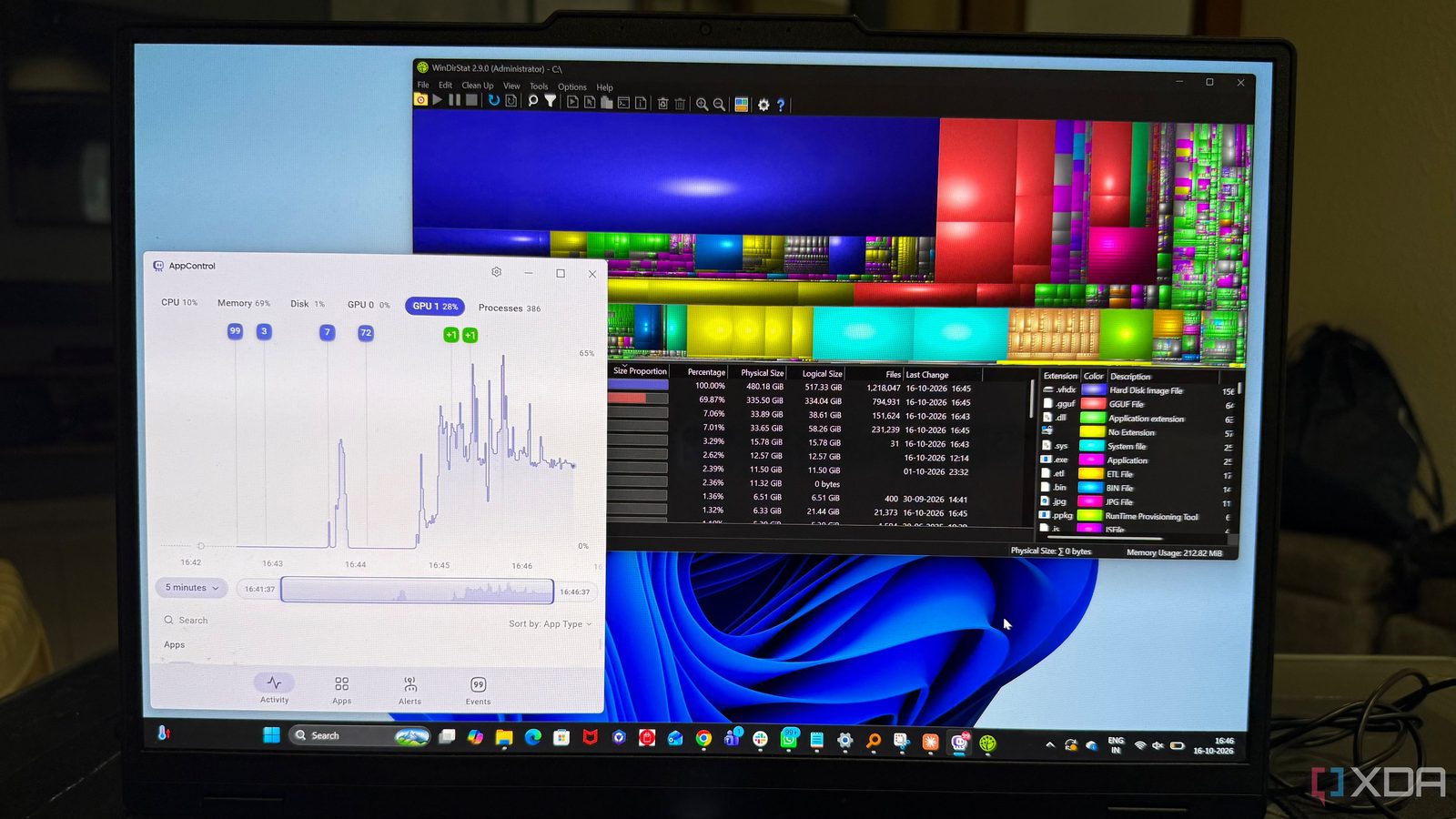
Angka di tool diagnosa tidak berarti apa-apa tanpa konteks. Proses yang memakai CPU tinggi sesaat belum tentu masalah. Yang perlu dicurigai adalah beban yang bertahan lama, terutama saat komputer sedang idle atau hanya menjalankan aplikasi ringan.
Perhatikan juga pola pemakaian disk. Jika antrean baca-tulis konsisten tinggi meski tidak ada aktivitas berat, drive bisa jadi titik lemah. Dari situ pengguna bisa memutuskan apakah perlu membersihkan startup, menonaktifkan layanan tertentu, atau memang waktunya pindah ke SSD.
Kapan Upgrade Benar-Benar Dibutuhkan
Hasil diagnosa yang bersih tapi performa tetap lambat biasanya mengarah ke keterbatasan hardware. RAM yang selalu penuh saat multitasking, atau drive mekanis yang jadi bottleneck, adalah sinyal jelas untuk upgrade.
Sebaliknya, jika sumber masalah ada di software, mengganti komponen hanya membuang anggaran. Membersihkan startup dan mengurangi aplikasi latar belakang sering memberi perbaikan yang terasa tanpa biaya sepeser pun.
Empat tool gratis di atas cocok untuk pengguna yang ingin keputusan pembelian berbasis data, bukan asumsi. Menghabiskan beberapa menit membaca laporan diagnosa jauh lebih murah daripada langsung memesan RAM baru.